15 Haziran 2015 Pazartesi

SQL Server 'a Excel 'den Sorgu ile Veri Aktarma (Openrowset )


sql_veri_aktarma


Excel dosyalarını Sql server' a sorgu ile aktarma işlemi 

Excel ' de tutmuş olduğunuz verileri , zamanla daha düzenli ve daha pratik olması açısından sql tabloları haline getirmek isteyebilirsiniz.Veya Excel dosyalarınızı direk Sql server ' a aktararak çalışmak isteyebilirsiniz.Özellikle büyük veya büyüyen verilerde;excel üzerinde çalışmaya göre sql server üzerinde çalışmak hem daha kolay hem de daha pratiktir.

Bu doğrultuda excel dosyalarınızı Sql Server a aktarma ihtiyacı duyabilirsiniz.

Sql Server ' a veri aktarımı sadece Excel üzerinden değil text,access,mysql vs. gibi çeşitli veri barındıran tablo veya dosyalarını aktarımında kullanabilirsiniz.

Daha önceki yazımda ;
Sql Server ' ın kendi import export sihirbazının nasıl kullanıldığını öğrenmek ve excel verilerinizi aktarmak için SQL Server 'a Excel 'den Veri Aktarma ( Sql import from Excel )  başlıklı makaleme göz atabilirsiniz.

Excel dosyalarını Sql Server ' a aktarmanın birden çok yolu var . Bunlardan biri de sql üzerinde sorgu ile Excel dosyalarını aktarma yöntemidir.

5 Aralık 2014 Cuma

Klasör İçindeki Dosya İsimlerini Excel ' e Veya Text ' e Yazdırma

Klasörünüz İçinde ki dosya isimlerini liste halinde yazdırma işlemine gerek duyabilirsiniz.Bu işlemi komut yöneticisinden basit bir şekilde halletmek için yapmanız gereken,komut yöneticisine bir kaç satır komut yazmak.Örneğin Elimizde resimde olduğu gibi bir wallpapers klasörü olsun ,


burada 21 adet fotoğraf var bu daha fazla da olabilir ve Bu dosyaların isimlerinin listesini almak istiyoruz.


Bunu yapmak için ;

Önce Komut yöneticisni açalım > RUN(win+R) kombinasyonu ile çalıştır kısmına CMD yazın.


Komut istemini açtıktan sonra dosya isimlerinin bulunduğu klasörün içine girmek için ;

Change Directory > yani CD yazıp listesini almak istediğiniz klasörün yolunu yazın :


CD C:\Users\KullanıcıAdı\Desktop\Wallpapers gibi yazıp enterlayın , böylelikle klasörün içine girmiş olursunuz.

Ardından > dir /b /o:n  > wallpapers.xls  yazın ve enterlayın.


böylelikle Klasör İçindeki Dosya İsimlerini Excel ' e Veya Text ' e Yazdırma işlemini tamamlamış olursunuz.
Elde etmiş oldugumuz sonucun ekran görüntüsü aşağıdaki gibidir.


29 Mart 2014 Cumartesi

CSV dosyalarını Tek bir Csv dosyasında Birleştirmek

dosya_birlestirme
Birden fazla Csv dosyasını tek bir csv dosyasına kopyalabilir,saatlerce sürebilecek zaman kaybının önüne geçebiliriz.

Çoklu Csv dosyasını bir csv ye toplayabilmek için ek bir yazılım veya uygulamaya ihtiyacımız yok.

Yapmamız gerek windows komut işlemcisini yönetici modunda açmak,ve gereken komutu yazmak sonrasın da bütün csv'leri tek bir csv 'ye saniyeler içinde kaydederek büyük bir külfetten kurtulmuş oluruz.

Aşağıdaki fotoğraftaki gibi 3 adet csv dosyam var , ve ben bunları tek bir csv dosyasına atmak istiyorum.

csv_birlestirme

 Bunun için önce arama çubuguna cmd yazıp sonra yönetici olarak çalıştırıyorum veya

Run > CMD

ardından CD(change dir) CD\liste diyoruz ve klasörümüzün içine girmiş oluyoruz. "liste benim klasörümün adı sizde kendi olusturmus oldugunuz klasörün adını yazın".

Sonrada toplam adındaki boş bir csv dosyasına diğer csvleri yazdırıyoruz.Toplam.csv adındaki dosyada aynı klasörde olmasına dikkat edin.

copy  *.csv  deneme.csv komutunu yazarak enter ' ve yazdırma sorusuna da tümünü yazdırmak istediğimiz için T  diyoruz hepsi bu kadar.

csv birlestirme

 Ve görüldüğü gibi bütün csvlerdeki toplam 60 satırı tek bir csv ye yazdırdı.

csv birlestirme


28 Şubat 2014 Cuma

SQL Server 'a Excel 'den Veri Aktarma ( Sql import from Excel )

sql_server_import

Adım Adım sql server ' a excel den veri aktarma işlemi.


Bilindiği üzere excel her tür veriyi tablolar içinde tutan veri sayfalarıdır.Fakat veriler arttıkça excel hem hantallaşır hemde kullanımı zorlaşır,Ayrıca verilerin bütünlüğü ve temiz kullanımı açısından belli bir yerden sonra veri tabanı kullanımı kaçınılmaz hale gelir.

Sql Server ' a Excel den veri aktarımı (import) ' işleminin bir çok yöntemi vardır.Bunun en basit yollarından biri Sql server import / export aracını kullanmaktır.

Sql server import aracıyla access,text(txt,csv),excel vs gibi veriler hızlı bir şekilde aktarılabilir.

Gelelim SQL Server 'a Adım Adım  Excel 'den Veri Aktarma İşlemine

Daha önceki sql makalelerimde paylaşmıs oldugum transfermarket adındaki veritabanı üzerine excel den bir futbol takımı verisi aktaracağım.

Elimizde  excel halinde arjantin milli takımının oyuncu bilgileri listesi var olduğunu farzedelim.


sql_import_excel


Başlıklarla birlikte toplam 55 satır kayıt var.Yani biz başlıklar haric 54 tane futbolcu bilgisi aktarmış olacağız.

Sql Server ' ı Açıp aktarım yapmak istediğimiz veritabanı nın üzerine sağ tıklayalım ve Task > Import Data Yolunu takip edelim


sql_veri_aktarma

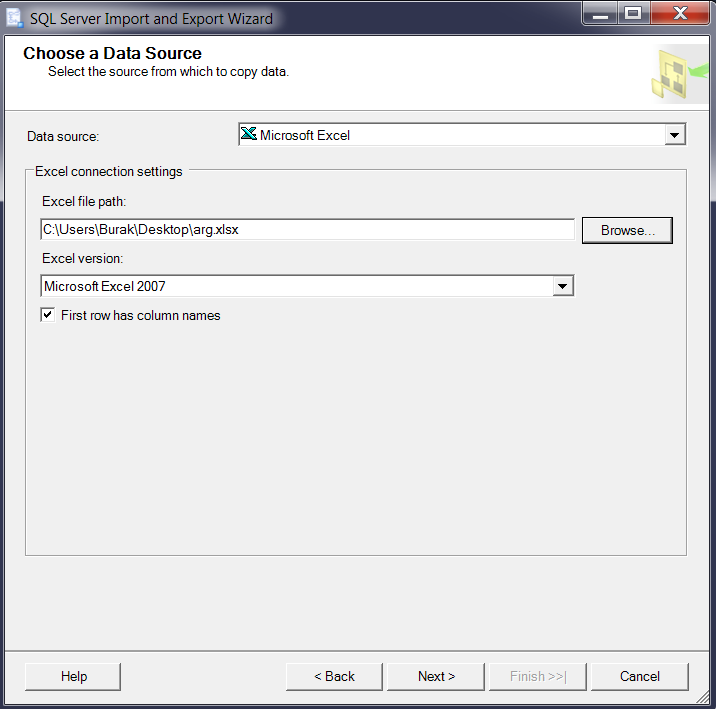
Karsılama ekranını geçtikten sonra Data Source : Aktarmak istediğimiz veri dosyasının kaynağını seçiyoruz.

First row has column names : kutucugunu işaretlediğimiz zaman exceldeki birinci satırı başlıklar olarak atar.Eğer seçmezseniz Sql server otomatik olarak  her kolonu F1,F2,F3 şeklinde isimlendirir. 
sql_veri_aktarma


Next ' e tıklayıp bir sonraki işleme geçebiliriz.


sql_veri_aktarma
Burada ise import edeceğimiz verinin , import edecileği yeri belirliyoruz.Ardından next diyoruz.


sql_veri_aktarma
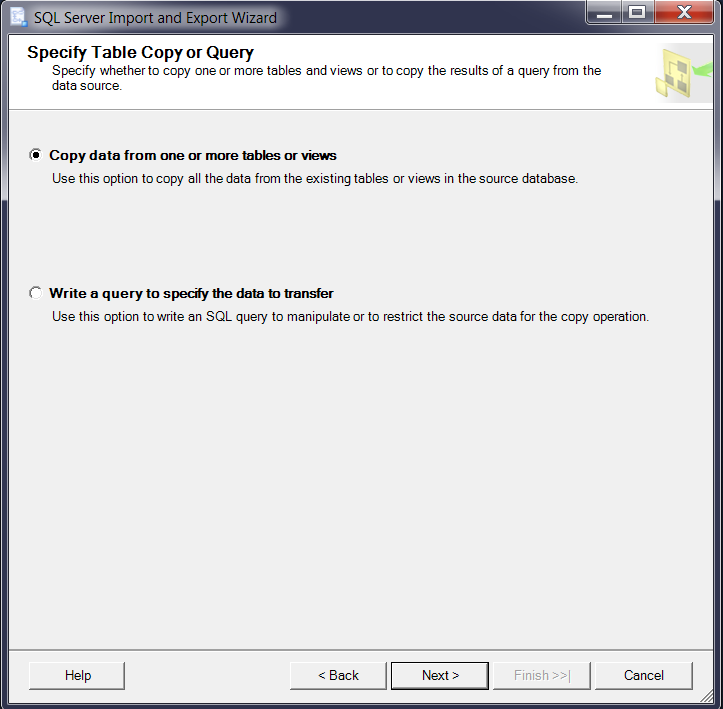
Burada ise Istersek sorgulama yontemi kullanabilir istersek de otomatik olarak aktarımı saglamasını seçebiliriz , resimdeki gibi birden fazla veriyi kopyala seçeneğini seçip ilerleyelim.


Burada ise exceldeki verilerin bulundugu sayfaları seçip aktarmak istediğimiz tablonun adını yazıyoruz. Sayfa1$ dolar işareti yerine kendi istediğiniz bir tablo ismi yazın,import işlemini bitiridikten sonra da tabloyu yeniden adlandırabilirsiniz.


sql_veri_aktarma

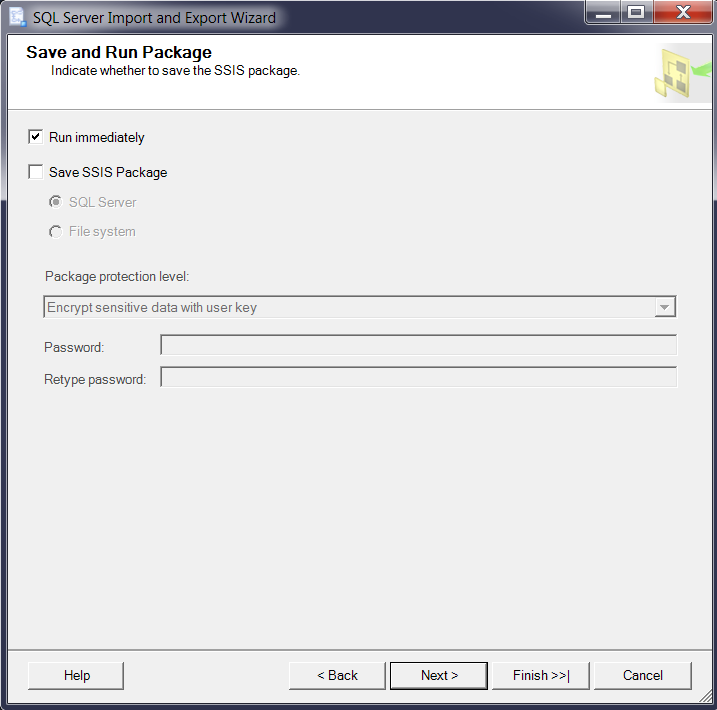
Run immediately kutusu hali hazırda seçili olarak gelir ve next veya finish diyerek işlemi bitiriz.


sql_veri_aktarma
Sonuc ekranında da 54 tane oyuncu bilgisi istediğimiz tablo veri tabanına aktarılmıs oldugunun bilgisini bize verir.

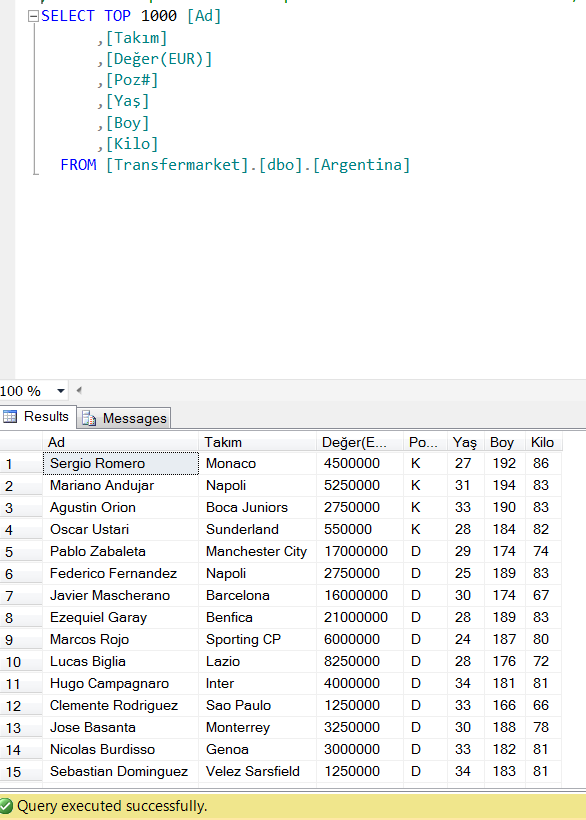
Son olarak da Sql de test sonucunu paylasarak son durumu gözden geçirmiş olalım.
sql_veri_aktarma

14 Şubat 2014 Cuma

En İyi Online Müzik Dinleme Siteleri


İnternet üzerinden online olarak ücretsiz müzik dinleyebileceğiniz en iyi siteleri ve radyoları bu makalede toplamaya çalıştım.Bir çoğunun aslında birbirine benzer özellikleri var,fakat birinin diğerinden ayrılan özellikleride yok değil,bu nedenle en iyisi yazıya göz atıp ardından en iyi online müzik dinleyebileceğiniz siteleri ziyaret ederek güzel bir müzik yolculuguna çıkabilirsiniz.
en iyi müzik dinleme siteleri

  • Grooveshark
    Grooveshark sitesi kolay kullanımı,geniş müzik arşiviyle en iyi online müzik dinleme sitelerinin başında gelir.Ayrıca kişisel çalma listelerinizi oluşturabilir ve bunları facebook , twitter gibi sosyal medya ortamında da arkadaşlarınızla paylasabilirsiniz.Bununla birlikte olustumus oldugunuz playlistleri radyo yayını yapar gibi grooveshark üzerinden dinletebilirsiniz.


5 Ekim 2013 Cumartesi

XAMPP server php.ini Ayarları

Xampp server kullanıcıları  phpmyadmin panelinden bir script veya büyük boyutlu bir excel dosyası import etmek istediği zaman, muhtemelen default olarak gelen php ayarlarından dolayı gerekli değişiklikler de yapılmadığı için , sql dosyası,excel dosyası gibi veri barındıran dosyaları import etmeye çalıstıgınızda ;

Fatal error: Maximum execution time of 30 seconds exceeded in C...

 gibi bir hata alabilirsiniz bunun çözümü php.ini dosyasında gerekli ayarlamaları yapmanızdan geçer.
php.ini dosyasına ulasmak için C:\xampp\php  klasorune girip php.ini dosyasını bulabilirsiniz.Ardından php.ini dosyasını notepad ile açıp asagıdaki değerleri girerek çözümü sağlamış olursunuz.
 
  • max_execution_time = 5000
  • max_input_time = 5000
  • memory_limit = 1000M
  • post_max_size = 750M
  • upload_max_filesize = 750M  ( upload etmek istediğiniz dosyadan herzaman büyük bir değeri olmalıdır.Örnegın 1gb lık dosyayı import edemezsiniz.)
    C:\xampp\phpMyAdmin\config.inc dosyasını da aynı sekilde notepad ile açarak

    $cfg['ExecTimeLimit'] = 5000; değiştirdiğiniz zaman

    Maximum execution time of hatası almazsınız.

     ve istediğiniz şekilde dosyalarınızı mysql e import edebilirsiniz.

Wetransfer ile büyük boyutlu dosyaları E-mail ile paylaşın

Paylasmak istediğiniz büyük boyutlu dosyaları e-mail servisleri genellikle desteklemiyor.Yani en fazla 25 mb boyutunda bir dosyayı gönderebiliyorsunuz.İşte böyle durumlarda sıkıntı yaşamamak için, wetransfer kullanarak 2gb  a kadar dosya paylasımı yapabilirsiniz, üstelik we transfer üzerinden dosya göndermek için üye olmanıza gerek yok ve ayrıca ücretsiz.

WeTransfer ile Dosya Nasıl Gönderilir ?


Dosya ekle butonuna tıklayarak yüklemek istediğiniz dosyayı seçiyorsunuz , ardından göndermek istediğiniz kişinin mail adresini yazıyorsunuz,sonra da kendi mail adresinizi,son olarak opsiyonel bir seçim olan mesaj kısmına gönderiniz hakkında bilgi yazabilir veya yazmayabilirsiniz.Ondan sonra aktar butonuna basarak dosyayı gönderebilirsiniz.

WeTransfer 'in Kullanımı oldukça basit ve kolay.


wetransfer_dosya_transferi


Basit kullanıcı arayüzü sayesinde kullanım kolaylıgı saglayan wetransfer ile dosyalarınızı paylaşmak istediğiniz kişinin e-mail adresine gönderebilirsiniz.

Wetransfer ile gelen dosya nasıl açılır ?


Dosya gönderildiği zaman göndermiş olduğunuz kişiye ve size bir bildirim maili geliyor ve gelen bildirim maili içinde ki linke tıklayarak göndermiş olduğunuz dosyayı indirebiliyorsunuz.Aynı şekilde sizlere gönderilmiş bir dosyayı ek bir programa ihtiyaç duymadan , gelen mail de ki linke tıklayarak bilgisayarınıza indirebilirsiniz. Dosyalar belirli bir süre sonra wetransfer hesabından siliniyor.Kullanıcılar için oldukça kolay kullanımı olan wetransfer i herkese tavsiye ederim.

Wetransfer kullanarak dosya gönderme ve  dosya indirme resimli anlatımı için ,WeTransfer ile Dosya Gönderme Ve Dosya indirme   yazısına göz atabilirsiniz

//Luckyorange//