29 Mart 2014 Cumartesi

CSV dosyalarını Tek bir Csv dosyasında Birleştirmek

dosya_birlestirme
Birden fazla Csv dosyasını tek bir csv dosyasına kopyalabilir,saatlerce sürebilecek zaman kaybının önüne geçebiliriz.

Çoklu Csv dosyasını bir csv ye toplayabilmek için ek bir yazılım veya uygulamaya ihtiyacımız yok.

Yapmamız gerek windows komut işlemcisini yönetici modunda açmak,ve gereken komutu yazmak sonrasın da bütün csv'leri tek bir csv 'ye saniyeler içinde kaydederek büyük bir külfetten kurtulmuş oluruz.

Aşağıdaki fotoğraftaki gibi 3 adet csv dosyam var , ve ben bunları tek bir csv dosyasına atmak istiyorum.

csv_birlestirme

 Bunun için önce arama çubuguna cmd yazıp sonra yönetici olarak çalıştırıyorum veya

Run > CMD

ardından CD(change dir) CD\liste diyoruz ve klasörümüzün içine girmiş oluyoruz. "liste benim klasörümün adı sizde kendi olusturmus oldugunuz klasörün adını yazın".

Sonrada toplam adındaki boş bir csv dosyasına diğer csvleri yazdırıyoruz.Toplam.csv adındaki dosyada aynı klasörde olmasına dikkat edin.

copy  *.csv  deneme.csv komutunu yazarak enter ' ve yazdırma sorusuna da tümünü yazdırmak istediğimiz için T  diyoruz hepsi bu kadar.

csv birlestirme

 Ve görüldüğü gibi bütün csvlerdeki toplam 60 satırı tek bir csv ye yazdırdı.

csv birlestirme


28 Şubat 2014 Cuma

SQL Server 'a Excel 'den Veri Aktarma ( Sql import from Excel )

sql_server_import

Adım Adım sql server ' a excel den veri aktarma işlemi.


Bilindiği üzere excel her tür veriyi tablolar içinde tutan veri sayfalarıdır.Fakat veriler arttıkça excel hem hantallaşır hemde kullanımı zorlaşır,Ayrıca verilerin bütünlüğü ve temiz kullanımı açısından belli bir yerden sonra veri tabanı kullanımı kaçınılmaz hale gelir.

Sql Server ' a Excel den veri aktarımı (import) ' işleminin bir çok yöntemi vardır.Bunun en basit yollarından biri Sql server import / export aracını kullanmaktır.

Sql server import aracıyla access,text(txt,csv),excel vs gibi veriler hızlı bir şekilde aktarılabilir.

Gelelim SQL Server 'a Adım Adım  Excel 'den Veri Aktarma İşlemine

Daha önceki sql makalelerimde paylaşmıs oldugum transfermarket adındaki veritabanı üzerine excel den bir futbol takımı verisi aktaracağım.

Elimizde  excel halinde arjantin milli takımının oyuncu bilgileri listesi var olduğunu farzedelim.


sql_import_excel


Başlıklarla birlikte toplam 55 satır kayıt var.Yani biz başlıklar haric 54 tane futbolcu bilgisi aktarmış olacağız.

Sql Server ' ı Açıp aktarım yapmak istediğimiz veritabanı nın üzerine sağ tıklayalım ve Task > Import Data Yolunu takip edelim


sql_veri_aktarma

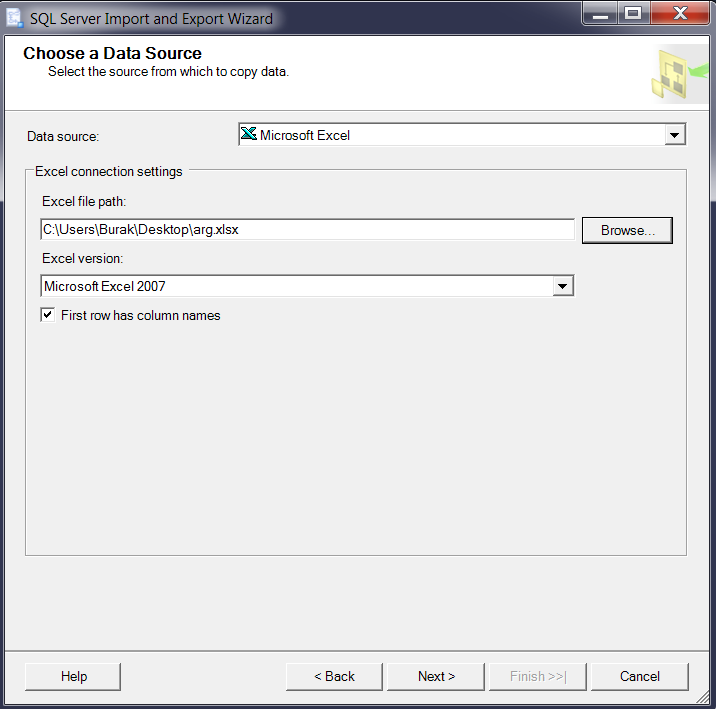
Karsılama ekranını geçtikten sonra Data Source : Aktarmak istediğimiz veri dosyasının kaynağını seçiyoruz.

First row has column names : kutucugunu işaretlediğimiz zaman exceldeki birinci satırı başlıklar olarak atar.Eğer seçmezseniz Sql server otomatik olarak  her kolonu F1,F2,F3 şeklinde isimlendirir. 
sql_veri_aktarma


Next ' e tıklayıp bir sonraki işleme geçebiliriz.


sql_veri_aktarma
Burada ise import edeceğimiz verinin , import edecileği yeri belirliyoruz.Ardından next diyoruz.


sql_veri_aktarma
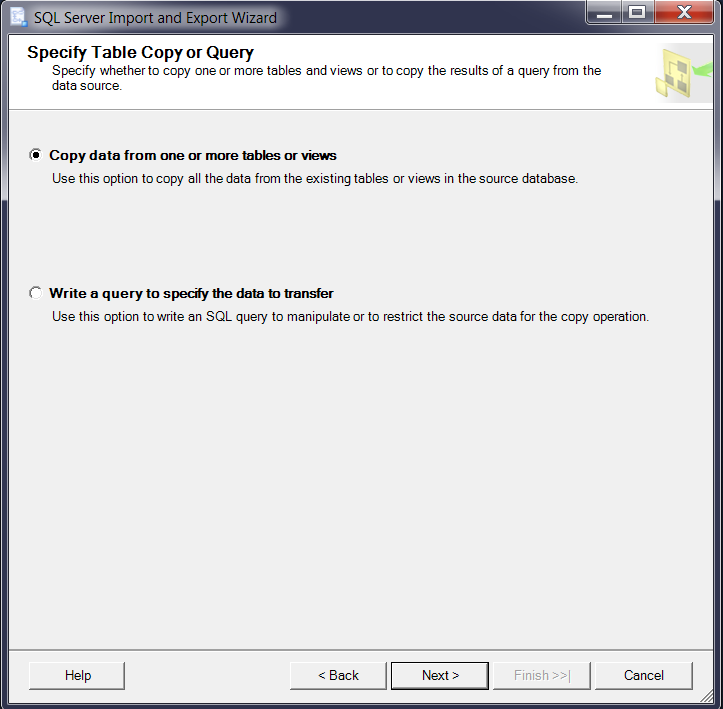
Burada ise Istersek sorgulama yontemi kullanabilir istersek de otomatik olarak aktarımı saglamasını seçebiliriz , resimdeki gibi birden fazla veriyi kopyala seçeneğini seçip ilerleyelim.


Burada ise exceldeki verilerin bulundugu sayfaları seçip aktarmak istediğimiz tablonun adını yazıyoruz. Sayfa1$ dolar işareti yerine kendi istediğiniz bir tablo ismi yazın,import işlemini bitiridikten sonra da tabloyu yeniden adlandırabilirsiniz.


sql_veri_aktarma

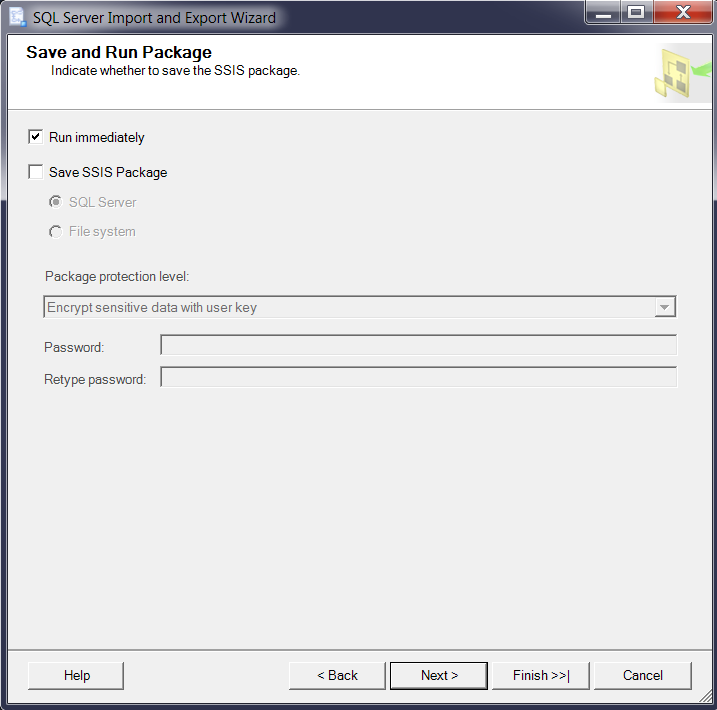
Run immediately kutusu hali hazırda seçili olarak gelir ve next veya finish diyerek işlemi bitiriz.


sql_veri_aktarma
Sonuc ekranında da 54 tane oyuncu bilgisi istediğimiz tablo veri tabanına aktarılmıs oldugunun bilgisini bize verir.

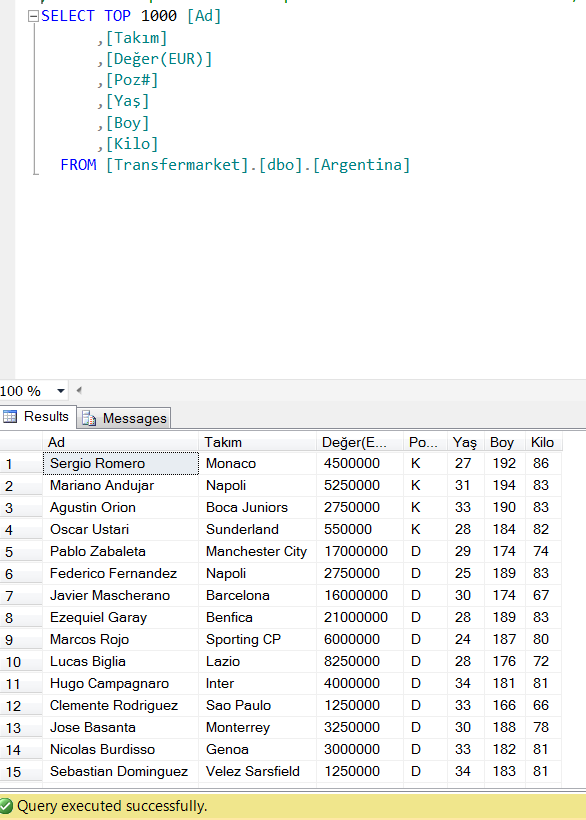
Son olarak da Sql de test sonucunu paylasarak son durumu gözden geçirmiş olalım.
sql_veri_aktarma

14 Şubat 2014 Cuma

En İyi Online Müzik Dinleme Siteleri


İnternet üzerinden online olarak ücretsiz müzik dinleyebileceğiniz en iyi siteleri ve radyoları bu makalede toplamaya çalıştım.Bir çoğunun aslında birbirine benzer özellikleri var,fakat birinin diğerinden ayrılan özellikleride yok değil,bu nedenle en iyisi yazıya göz atıp ardından en iyi online müzik dinleyebileceğiniz siteleri ziyaret ederek güzel bir müzik yolculuguna çıkabilirsiniz.
en iyi müzik dinleme siteleri

  • Grooveshark
    Grooveshark sitesi kolay kullanımı,geniş müzik arşiviyle en iyi online müzik dinleme sitelerinin başında gelir.Ayrıca kişisel çalma listelerinizi oluşturabilir ve bunları facebook , twitter gibi sosyal medya ortamında da arkadaşlarınızla paylasabilirsiniz.Bununla birlikte olustumus oldugunuz playlistleri radyo yayını yapar gibi grooveshark üzerinden dinletebilirsiniz.


5 Ekim 2013 Cumartesi

XAMPP server php.ini Ayarları

Xampp server kullanıcıları  phpmyadmin panelinden bir script veya büyük boyutlu bir excel dosyası import etmek istediği zaman, muhtemelen default olarak gelen php ayarlarından dolayı gerekli değişiklikler de yapılmadığı için , sql dosyası,excel dosyası gibi veri barındıran dosyaları import etmeye çalıstıgınızda ;

Fatal error: Maximum execution time of 30 seconds exceeded in C...

 gibi bir hata alabilirsiniz bunun çözümü php.ini dosyasında gerekli ayarlamaları yapmanızdan geçer.
php.ini dosyasına ulasmak için C:\xampp\php  klasorune girip php.ini dosyasını bulabilirsiniz.Ardından php.ini dosyasını notepad ile açıp asagıdaki değerleri girerek çözümü sağlamış olursunuz.
 
  • max_execution_time = 5000
  • max_input_time = 5000
  • memory_limit = 1000M
  • post_max_size = 750M
  • upload_max_filesize = 750M  ( upload etmek istediğiniz dosyadan herzaman büyük bir değeri olmalıdır.Örnegın 1gb lık dosyayı import edemezsiniz.)
    C:\xampp\phpMyAdmin\config.inc dosyasını da aynı sekilde notepad ile açarak

    $cfg['ExecTimeLimit'] = 5000; değiştirdiğiniz zaman

    Maximum execution time of hatası almazsınız.

     ve istediğiniz şekilde dosyalarınızı mysql e import edebilirsiniz.

Wetransfer ile büyük boyutlu dosyaları E-mail ile paylaşın

Paylasmak istediğiniz büyük boyutlu dosyaları e-mail servisleri genellikle desteklemiyor.Yani en fazla 25 mb boyutunda bir dosyayı gönderebiliyorsunuz.İşte böyle durumlarda sıkıntı yaşamamak için, wetransfer kullanarak 2gb  a kadar dosya paylasımı yapabilirsiniz, üstelik we transfer üzerinden dosya göndermek için üye olmanıza gerek yok ve ayrıca ücretsiz.

WeTransfer ile Dosya Nasıl Gönderilir ?


Dosya ekle butonuna tıklayarak yüklemek istediğiniz dosyayı seçiyorsunuz , ardından göndermek istediğiniz kişinin mail adresini yazıyorsunuz,sonra da kendi mail adresinizi,son olarak opsiyonel bir seçim olan mesaj kısmına gönderiniz hakkında bilgi yazabilir veya yazmayabilirsiniz.Ondan sonra aktar butonuna basarak dosyayı gönderebilirsiniz.

WeTransfer 'in Kullanımı oldukça basit ve kolay.


wetransfer_dosya_transferi


Basit kullanıcı arayüzü sayesinde kullanım kolaylıgı saglayan wetransfer ile dosyalarınızı paylaşmak istediğiniz kişinin e-mail adresine gönderebilirsiniz.

Wetransfer ile gelen dosya nasıl açılır ?


Dosya gönderildiği zaman göndermiş olduğunuz kişiye ve size bir bildirim maili geliyor ve gelen bildirim maili içinde ki linke tıklayarak göndermiş olduğunuz dosyayı indirebiliyorsunuz.Aynı şekilde sizlere gönderilmiş bir dosyayı ek bir programa ihtiyaç duymadan , gelen mail de ki linke tıklayarak bilgisayarınıza indirebilirsiniz. Dosyalar belirli bir süre sonra wetransfer hesabından siliniyor.Kullanıcılar için oldukça kolay kullanımı olan wetransfer i herkese tavsiye ederim.

Wetransfer kullanarak dosya gönderme ve  dosya indirme resimli anlatımı için ,WeTransfer ile Dosya Gönderme Ve Dosya indirme   yazısına göz atabilirsiniz

9 Ağustos 2013 Cuma

Sql Server 2008 de tablo ya yeni Alan(kolon) ekleme Ve Silme ADD COLUMN,DROP COLUMN

Oluşturduğumuz tablolara yeni kolon ekleyerek tabloyu genişletme ihtiyacı duyabiliriz.

Bunun İçin tablo üzerinde değişiklik yapmaya yarayan Alter  Komutunu kullanırız.

Alter  komutunu kullanarak tabloya alan ekleyebilir ve tablodan alan silebiliriz.

Daha önceki Sql server de Oluşturdugum TransferMarket veri tabanındaki Team tablosuna Alter Komutunu kullanarak Coach adında Yeni bir alan ekleyelim.

  • alter table Team add Coach nvarchar(50);

    Yukarıdaki kodun açıklaması ;
  • alter table TabloAdı  add YeniKolonAdı veritipi ;


Aynı şekilde Alter  komutunu kullanarak Alan silebilir tablo üzerinde değişiklikler yapabiliriz.

  •  Alter table Team drop column Coach ;
  • ALTER TABLE tabloAdı DROP COLUMN kolonAdı

30 Temmuz 2013 Salı

Sql Server 2008 de tablo oluşturma

SQL server 2008 de veritabanı oluştuduktan sonra sıra tablo oluşturmaya geldi.

Fakat tablo oluşturmaya başlamadan önce başlangıç amaçlı kısa bilgiler vermekte yarar var.

NULL veya NOT NULL Kullanımı;

Null kullanırsak eğer oluşturdugumuz alanda boşluk kabul edilebilir yani alana herhangi bir veri girmezsekte tablomuz kabul eder.

Not null da ise tablomuzdaki her alana veri girmek zordundayız aksi takdirde sql bunu kabul etmez.

Primary Key Atama ;

Tekrarlamayacak bir anahtar alan tanımlandığında, bu anahtar alana birincil anahtar alan yani primary key denir.Böylelikle her alanın tekilliğini sağlamış olursunuz.

Identity Fonksiyonunu Kullanarak Sutunları Birer Birer Artırma;

Id yi atadıktan sonra Bu id nin birer artmasını otomatik olarak artmasını sağlamak için kullanılan bir yöntemdir.Kullanımı PlayerId alanındaki gibidir. IDENTITY(1 den başlar, 1 artarak ) devam şeklindedir.


Tıpkı Veritabanı oluştururken ki gbi Sql server 2008 de tablo oluştururken de iki türlü tablo oluşturabiliriz.

1.Sql Server 2008 de Kod yazarak Tablo oluşturma.

TransferMarket adındaki veritabanımıza Players Adında bir tablo oluşturalım.

Bunun içinde Futbolcuların İsimleri ,Soyisimleri,Bağlı oldukları Takımı,ve Doğum Tarihlerini bulunduran bir tablo oluşturalım.Ve bunlara Id atayarak kendimiz otomatik numaralandıralım.

Bu arada Alanlara isim verirken mümkün oldugunca anlasılabilir isimler vermeye özen gösterin,büyük tablolarda sıkıntı yaşarsınız.Ayrıca Türkçe karakter Ve boşluk kullanmamayın.


Resimdeki Kodları query pencerenize yazdığınız zaman tablonuzu oluşturmuş olursunuz.


2.Object Explorer(design) Panelinden Tablo Oluşturma;

Sql Server 2008 de Kod yazarak Tablo oluşturabildiğimiz gibi kod yazmadanda tablo veya tablolar oluşturabilmemiz mümkün.Bunun için ;

Database in içine girip table sekmesine tıklayarak new table 'ı seçerek


Tablo Dizayn paneline erişmiş olursunuz.


Görüldüğü gibi kod la ne yazdıysak aynılarını buraya kendimiz seçerek giriş yapabiliyoruz.
Sadece Kolon isimleri giriyoruz.Data type leri seçebiliyoruz . boşluk kabul edilip edilmediğini onaylıyoruz.

Bunun yanında Identity Specification Aşağıdaki Colum Properties Panelinden Ulaşabiliyoruz.


Burdanda Gerekli Seçimleri yaptıktan Sonra Tablomuz Hazır.Save etmeyi unutmayın.


//Luckyorange//