13 Ağustos 2017 Pazar

Sql Server Update Komutu

Bir önceki yazımda , DML ailesinden insert komutunun nasıl kullanıldığını açıklamıştım.
Bu sefer de DML ailesinden Update komutunun nasıl kullanılacağını göstereceğim.

Sql server da update komutu; bir tablonun seçili satır veya  kolonunun var olan değerini atanan değerle değiştirme işlemidir.

Sql server da update komutunu kullanırken en önemli dikkat etmemiz gereken konu, where komutu kullanarak filtremele işlemidir.Aksi takdir de bir satır yerine bütün bir kolonu güncelleyebilirsiniz.

Sql server update komutunu örneklendirecek olursak ;

25 Şubat 2017 Cumartesi

Sql Server da Insert Veri ekleme

Data Manipulation Language (DML) yani Veri işleme Dili ;

Select (seçme),Insert(ekleme),Update(güncelleme),Delete (silme)  temelde dört ifadeden oluşan tablo içinde ki verileri değiştirmeye yarayan ifadelerdir.

İlk olarak DML ailesinden Insert Into yani tabloya veri ekleme ifadesini inceleyeceğiz.

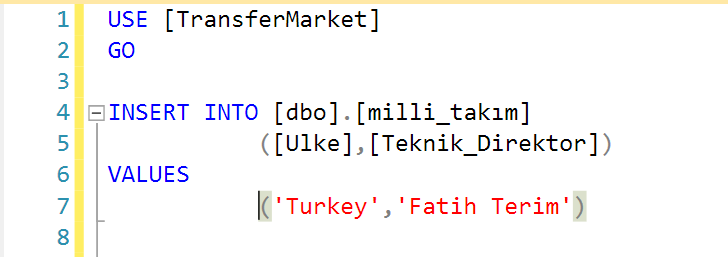
INSERT INTO Tablo
           ([Kolon1],[Kolon2])
VALUES
           ('değer1','değer2'
 
kısaca tabloya veri ekleme işleminin ifadesi yukarıda ki gibidir.

Sql Server Insert Veri Ekleme

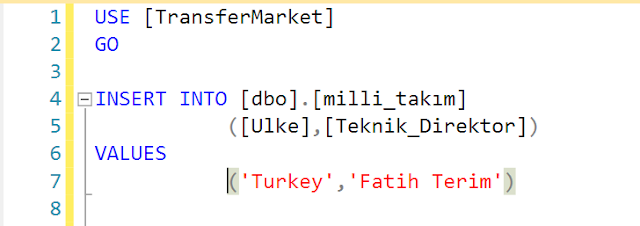
Resimde de paylaştığım gibi milli takım teknik direktörlerinin olduğu bir tablomuz olduğunu varsayarsak,Ülke adı ve Teknik Direktör kolonlarına yeni bir ülke ve o ülkenin teknik direktörünün bilgilerini  eklemek için bu tip bir ifade yazarız.

Insert into ile Tablo içine veri ekleme işlemi basitçe bu ifadeden oluşur.

Insert into ifadesini sürekli yazmak istemiyorsanız, Tablo üzerine sağ tıklayın ve script table as seçeneğinden , Insert Into ifadesini tıklayın ve yeni bir sorgu oluşturun.

Böylelikle Insert into yu her seferinde yazmamış olursunuz.

Son olarak Şunu da eklemek istiyorum.

20 Ağustos 2016 Cumartesi

Blog İçin Yatay Açılır Menu Oluşturma


Blog 'nuzda daha dinamik bir görünüm kazandırmak ve sitenize gelen ziyaretçilerin siteniz de daha rahat dolaşabilmesi için blog'unuza açılır menü eklemeniz sizin yararınıza olacaktır.

Oluşturduğumuz kodları direkt sitenize uyguladığınız da paylaşmış olduğum görünümde bir menu oluşturmuş olursunuz , dilerseniz kendiniz de css kodlarını kullanarak daha iyi görünümde bir açılır menü oluşturabilirsiniz.

Örneğin bir moda blog'unuz olduğunu düşünelim.
Trendler , Defileler gibi başlıkları MODA başlığı altında , Çanta,Ayakkabı,Aksesuar gibi başlıkları ayrı ayrı menuler de olmasındansa hepsini Alışveriş başlığı adı altında toplamak istiyorsunuz.Bu gibi durumlar da açılır menü kullanmanız sayfanız açısından daha iyi bir tercih olacaktır.

Şimdi css ile yatay bir açılır menu yapmaya başlayalım.

12 Ağustos 2016 Cuma

Google Yapılandırılmış Test Aracı Hataları


 Uzun zaman sonra google ' ın webmaster aracı sayfasını ziyaret edip sayfamın durumuna baktım,ve yapılandırılmış veri kısmında baya bir hata olduğunu farkettim.Siz de blogunuz da benzer hatalar alıyorsanız , yapılandırılmış test aracında ki hataları gidermek için bu içerikten faydalanabilirsiniz.

yapılsal_veri_hataları


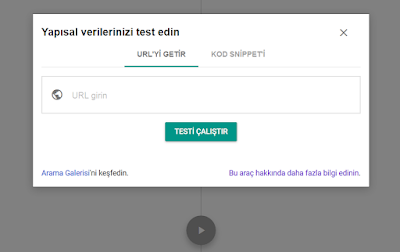
Sitenizin yapısal veri durumunu öğrenmek için YAPISAL VERİ TEST ARACI 'nı kullanarak sayfanızı test edebilirsiniz.

Aldığınız hatalara göre gerekli düzenlenmeleri yaparak,sitenizi web formatına uygun bir hale getirebilirsiniz.

14 Mayıs 2016 Cumartesi

Microsoft Outlook 2010 Kurulumu ve Ayarları (Hotmail,G-Mail,Yandex ayarları )

outlook 2010 kurulumu
Hotmail , Gmail ve Yandex uzantılı maillerinizi outlook 2010 da basit bir kurulum yaparak , sahip olduğunuz mail hesaplarını bir arada kullanabilir ve yönetebilirsiniz.

Hotmail ,gmail,yandex maillerini outlook 2010 ' da adım adım kurulumuna başlamadan önce
Outlook ile E-postalarınızı senkronize bir şekilde gönderip-alma dışında başka neler yapılabilir diye kısaca bakacak olursak;

Outlook 2010 kullanarak kişisel işlerinizi planlayabilir,notlar oluşturabilir ,adres defteri, kişi iletişim listeleri oluşturabilirsiniz.Bir nevi günlük planlayıcınız olarak da kullanabilir işlerinizi organize edebilirsiniz.

Şimdi Hotmail,Gmail ve Yandex uzantılı mail hesaplarımızın olduğunu farz edelim ve hepsini adım adım outlook 2010 ' a kuralım.

24 Nisan 2016 Pazar

Zombi Bilgisayar Nedir ?


Zombi bilgisayar'ın ne olduğunu tanımlamamız gerekirse ; bilgisayar sahibinin bilgisi ve rızası dışında , üçüncü taraf veya grupların illegal yollarla bilgisiyarınızı ele geçirmesi durumudur.


Bilgisayarınız böyle bir durumda  bir botnet parçası olup,diğer zombi bilgisayar ağlarının arasına katılır.Siz farkında olmadan,Botnet sahibi tarafından bilgisayarınızı , sahte trafik oluşturmak ,ddos saldırıları başlatmak ,reklam tıklamaları gibi ve buna bağlı daha bir çok eylem için çeşitli amaçlarla kullanabilirler.

6 Şubat 2016 Cumartesi

Excel 'de Boş satırları Silme

Excel 'de boş satırları silerek excel sayfalarını pratik bir şekilde düzenleyebiliriz.
Makro veya herhangi bir eklentiye gerek duymadan , excel'den boş satırları silmek için ;

Örnek olarak aşağıda paylaştığım ekran görüntüsün de ki gibi bir excel tablomuz olduğunu varsayalım.
excel bos satirlari kaldırma

2 Ocak 2016 Cumartesi

WeTransfer ile Dosya Gönderme Ve Dosya indirme


wetransfer_dosya_indirme
WeTransfer kullanarak 2gb ' a kadar ücretsiz dosya gönderebilir ve dosya alabilirsiniz.Wetransfer ile dosya gönderme ve dosya alma ile ilgili sıkıntı yaşayan arkadaşlar için, hem wetransfer ile dosya gönderme hem de dosya alma(indirme) işlemlerini resimli olarak anlatacağım. Ayrıca wetransfer kullanımı ile ilgili sıkça sorulan soruları ve cevapları yazacağım.

Eğer wetransfer ile dosya gönderme ve dosya alma işlemine başlamadan önce kısa bir bilgi almak istiyorsanız. Wetransfer ile büyük boyutlu dosyaları E-mail ile paylaşın yazıma göz atabilirsiniz.

Adım adım wetransfer kullanarak dosya gönderme ve wetransferden bize gönderilen dosyayı indirme işlemlerine ;

20 Aralık 2015 Pazar

Hard Diskten Silinen Dosyaları Kurtarma Programları

 
Veri_kurtarma 


Harici diskinizden,sabit harddisk'inizden ,sd kartlarınızdan çeşitli nedenlerden dolayı silinmiş olan veya erişemediğiniz dosyaları kurtarmanıza yarayacak en iyi veri kurtarma programlarını bu makalemde inceleyeceğiz.

Fiziksel hatalardan kaynaklı veri kayıplarını önlemek,bad sector tamiri,hdd regenerator programı kullanımı ile ilgili   Harddisk'ten Veri Kurtarma ve Bad sector Tamiri makalesine göz atabilirsiniz.

Diskiniz hasarlı değilse veya birden fazla formata uğramamış ise büyük ihtimalle hdd'niz den silinmiş olan dosyalarınızı bu programlarla kurtarabilirsiniz.

Bu tip veri kurtarmalar da diskinizin üzerine tekrar veri yazılmamış olması dikkat etmeniz gereken en önemli husustur.Veri kurtarma programları dosyayı kurtaracağı yeri size seçmenizi isterken başka bir diske kaydetmenizi önermesinin sebebi bundan kaynaklıdır.

Veri kayıplarının bir çok sebebi olduğu için , programı ihtiyacınız doğrultusunda kullanmanız size zaman kazandırıcaktır.

incelemiş olduğum veri kurtarma programları nın nasıl çalıştıklarına göz atmaya başlayalım.

19 Aralık 2015 Cumartesi

Harddisk'ten Veri Kurtarma ve Bad sector Tamiri

disk_kurtarma

Bilgisayar kullanıcılarının hemen hemen bir çoğunun başına gelen veri kayıpları,maalesef büyük sıkıntılara yol açmakta.Özellikle kullanıcıdan bağımsız, hard disk'lerin bir zamandan sonra donanımsal arızalar çıkarması,kullanım ömürlerinin tükenmesi veya kullanıcıların hatalı davranışları sonucunda veri kaybına uğrama oranları da artmaktadır.Bunun en basit çözümü birden fazla yedekle çalışmaktır, fakat böyle durumlar da bile veri kaybına uğramak mümkündür.

Veri kurtarmayı iki aşamada inceleyeceğiz ,birincisi fiziksel hasarlar, ikincisi ise yazılım düzeyinde kurtarma gerektiren ,mantıksal hasarlar olarak ele alacağız.

Silinen dosyalarınızı kurtarma programlarını incelemek için Hard Diskten Silinen Dosyaları Kurtarma Programları  konusunu okuyabilirsiniz.

13 Aralık 2015 Pazar

Hotmail ve Outlook'ta mail imzası oluşturma

email_signature


EMail imzası ; gönderdiğiniz mailin sonuna  eklediğiniz kendinizi tanıtan bir metin bloğudur.
telefon, iletişim ve adres bilgileri,web sitesi gibi bilgileri barındıran , alıcıyla etkileşim kurmak amacıyla e-mail'nizin sonuna eklenir.Bu bilgiler doğrultusunda email imzası oluşturmuş olursunuz.

Genel olarak iş amacıyla kullanımda faydalıdır.Günlük kullanımlar da pek bi anlamı yok ayrıca çok fazla bilgiyle doldurmak veya karmaşıklaştırmak da mail alıcısı tarafından pek hoş karsılanmamaktadır.Olabilidiğince sade ve şık tasarım oluşturmanızda fayda var.Ayrıca Email imzası için hazır tasarımlardan da faydalanabilirsiniz.

emaillerimiz için imza oluşturmayı iki şekilde yapacağız , birincisi microsoft outlook 2010 üzerinden,bir diğeri de outlook(hotmail) web sitesi üzerinden iki çeşit email imzası oluşturacağız.

11 Ekim 2015 Pazar

Sql Server Reporting Services (SSRS) ile Rapor Alma

Reporting services ile raporlama ya başlamadan önce kısaca reporting services nedir(?) ona değinmek istiyorum.reporting services,sunucu tabanlı rapor alma işlevi gören bir yazılım sistemidir.Analysis services ve integration services gibi  Ms Sql server ' ın bir parçası olarak hizmete sunulmuştur.Hızlı ve pratik bir şekilde raporlar oluşturabilmenize olanak tanır.
 

Sql Server Reporting Services kısaca (SSRS) ile nasıl rapor alınır ?

Öncelikle sql server reporting services kullanmak için hiç bir şekilde cok derin bir sql bilgisine gerek yoktur, panelleri kullanarak dahi rapor alabilirsiniz. Veya basit sql sorguları yazarak da istenilen raporları hazırlayabilirsiniz.

şimdi gelelim Sql Server Reporting Services (SSRS) ile raporlama işlemine .

5 Ekim 2015 Pazartesi

Windows 8 kapanmama sorunu ve çözümü


win_8_shutdown
win 8 kapanmama sorunu

windows 8 veya windows 8.1 işletim sisteminde, Ayarlar > Güç >Bilgisayarı Kapat ' ı seçtiğiniz de bilgisayarınız kapanmak yerine , yeniden başlıyor ise yapmanız gereken basit olarak ;

win + R kombinasyonuyla çalıştır ekranına gelmek ve aşağıdaki komut satırını yazmak;

26 Temmuz 2015 Pazar

Monster Tulpar T5 V1.4 İncelemesi


monster_logo

Şubat Ayı başında satın almış olup kullanmaya başladığım Monster Tulpar T5 V1.4 model bilgisayar ile ilgili sizlerle ilk izlenimimi içeren bir inceleme paylaşacağım,daha önceki bilgisayarım olan dell l501x hakkında yapmış olduğum incelemeyi buradan okuyabilirsiniz.

Spesifik özelliklere değinmeden önce malum;
Ülkemizde hala celeron işlemcili,i3 ve i5 işlemcili bilgisayarlar oldukça yüksek fiyatlardan satılmakta.Dolar kuru vs bu fiyatların yüksek olmasın da büyük etken,fakat büyük tekno marketler yeni modeller getirmek yerine ısrarla bu eski işlemcili veya düşük konfigürasyonlara sahip notebookları satışa sunmakta.O yüzden yeni bir bilgisayar satın alırken satış temsilcilerinin söylediklerinden çok internet üzerinden detaylı bir inceleme yapmanızda ve son kullancılarla görüş alışverisinde bulunmanızda fayda var.

Bende bu yazıyı yeni bir bilgisayar satın almak isteyen veya düşünen,araştıran özellikle de monster bilgisayarlarla ilgili tereddütü olan arkadaşlara faydası olması amacıyla hazırladım.

15 Haziran 2015 Pazartesi

SQL Server 'a Excel 'den Sorgu ile Veri Aktarma (Openrowset )


sql_veri_aktarma


Excel dosyalarını Sql server' a sorgu ile aktarma işlemi 

Excel ' de tutmuş olduğunuz verileri , zamanla daha düzenli ve daha pratik olması açısından sql tabloları haline getirmek isteyebilirsiniz.Veya Excel dosyalarınızı direk Sql server ' a aktararak çalışmak isteyebilirsiniz.Özellikle büyük veya büyüyen verilerde;excel üzerinde çalışmaya göre sql server üzerinde çalışmak hem daha kolay hem de daha pratiktir.

Bu doğrultuda excel dosyalarınızı Sql Server a aktarma ihtiyacı duyabilirsiniz.

Sql Server ' a veri aktarımı sadece Excel üzerinden değil text,access,mysql vs. gibi çeşitli veri barındıran tablo veya dosyalarını aktarımında kullanabilirsiniz.

Daha önceki yazımda ;
Sql Server ' ın kendi import export sihirbazının nasıl kullanıldığını öğrenmek ve excel verilerinizi aktarmak için SQL Server 'a Excel 'den Veri Aktarma ( Sql import from Excel )  başlıklı makaleme göz atabilirsiniz.

Excel dosyalarını Sql Server ' a aktarmanın birden çok yolu var . Bunlardan biri de sql üzerinde sorgu ile Excel dosyalarını aktarma yöntemidir.

5 Aralık 2014 Cuma

Klasör İçindeki Dosya İsimlerini Excel ' e Veya Text ' e Yazdırma

Klasörünüz İçinde ki dosya isimlerini liste halinde yazdırma işlemine gerek duyabilirsiniz.Bu işlemi komut yöneticisinden basit bir şekilde halletmek için yapmanız gereken,komut yöneticisine bir kaç satır komut yazmak.Örneğin Elimizde resimde olduğu gibi bir wallpapers klasörü olsun ,


burada 21 adet fotoğraf var bu daha fazla da olabilir ve Bu dosyaların isimlerinin listesini almak istiyoruz.


Bunu yapmak için ;

Önce Komut yöneticisni açalım > RUN(win+R) kombinasyonu ile çalıştır kısmına CMD yazın.


Komut istemini açtıktan sonra dosya isimlerinin bulunduğu klasörün içine girmek için ;

Change Directory > yani CD yazıp listesini almak istediğiniz klasörün yolunu yazın :


CD C:\Users\KullanıcıAdı\Desktop\Wallpapers gibi yazıp enterlayın , böylelikle klasörün içine girmiş olursunuz.

Ardından > dir /b /o:n  > wallpapers.xls  yazın ve enterlayın.


böylelikle Klasör İçindeki Dosya İsimlerini Excel ' e Veya Text ' e Yazdırma işlemini tamamlamış olursunuz.
Elde etmiş oldugumuz sonucun ekran görüntüsü aşağıdaki gibidir.


29 Mart 2014 Cumartesi

CSV dosyalarını Tek bir Csv dosyasında Birleştirmek

dosya_birlestirme
Birden fazla Csv dosyasını tek bir csv dosyasına kopyalabilir,saatlerce sürebilecek zaman kaybının önüne geçebiliriz.

Çoklu Csv dosyasını bir csv ye toplayabilmek için ek bir yazılım veya uygulamaya ihtiyacımız yok.

Yapmamız gerek windows komut işlemcisini yönetici modunda açmak,ve gereken komutu yazmak sonrasın da bütün csv'leri tek bir csv 'ye saniyeler içinde kaydederek büyük bir külfetten kurtulmuş oluruz.

Aşağıdaki fotoğraftaki gibi 3 adet csv dosyam var , ve ben bunları tek bir csv dosyasına atmak istiyorum.

csv_birlestirme

 Bunun için önce arama çubuguna cmd yazıp sonra yönetici olarak çalıştırıyorum veya

Run > CMD

ardından CD(change dir) CD\liste diyoruz ve klasörümüzün içine girmiş oluyoruz. "liste benim klasörümün adı sizde kendi olusturmus oldugunuz klasörün adını yazın".

Sonrada toplam adındaki boş bir csv dosyasına diğer csvleri yazdırıyoruz.Toplam.csv adındaki dosyada aynı klasörde olmasına dikkat edin.

copy  *.csv  deneme.csv komutunu yazarak enter ' ve yazdırma sorusuna da tümünü yazdırmak istediğimiz için T  diyoruz hepsi bu kadar.

csv birlestirme

 Ve görüldüğü gibi bütün csvlerdeki toplam 60 satırı tek bir csv ye yazdırdı.

csv birlestirme


28 Şubat 2014 Cuma

SQL Server 'a Excel 'den Veri Aktarma ( Sql import from Excel )

sql_server_import

Adım Adım sql server ' a excel den veri aktarma işlemi.


Bilindiği üzere excel her tür veriyi tablolar içinde tutan veri sayfalarıdır.Fakat veriler arttıkça excel hem hantallaşır hemde kullanımı zorlaşır,Ayrıca verilerin bütünlüğü ve temiz kullanımı açısından belli bir yerden sonra veri tabanı kullanımı kaçınılmaz hale gelir.

Sql Server ' a Excel den veri aktarımı (import) ' işleminin bir çok yöntemi vardır.Bunun en basit yollarından biri Sql server import / export aracını kullanmaktır.

Sql server import aracıyla access,text(txt,csv),excel vs gibi veriler hızlı bir şekilde aktarılabilir.

Gelelim SQL Server 'a Adım Adım  Excel 'den Veri Aktarma İşlemine

Daha önceki sql makalelerimde paylaşmıs oldugum transfermarket adındaki veritabanı üzerine excel den bir futbol takımı verisi aktaracağım.
Elimizde  excel halinde arjantin milli takımının oyuncu bilgileri listesi var olduğunu farzedelim.


sql_import_excel


Başlıklarla birlikte toplam 55 satır kayıt var.Yani biz başlıklar haric 54 tane futbolcu bilgisi aktarmış olacağız.

Sql Server ' ı Açıp aktarım yapmak istediğimiz veritabanı nın üzerine sağ tıklayalım ve Task > Import Data Yolunu takip edelim


sql_veri_aktarma

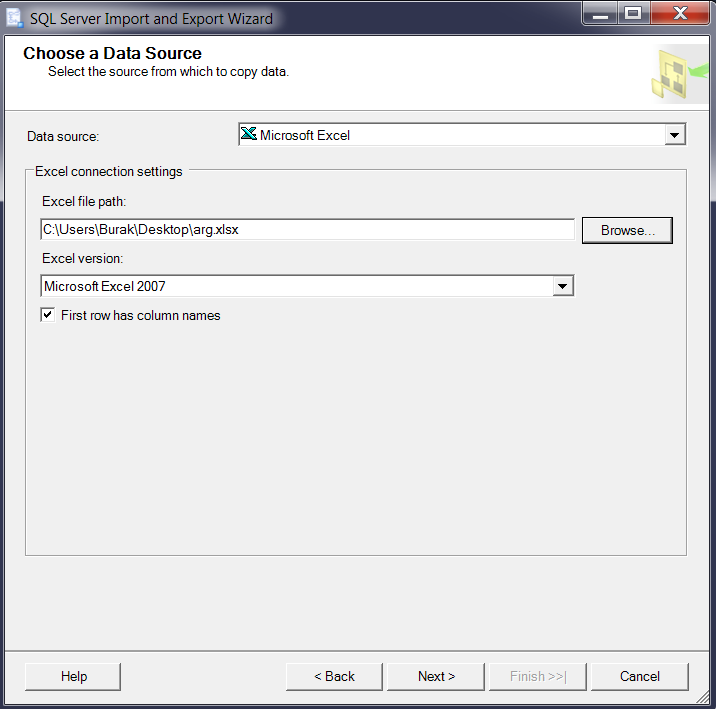
Karsılama ekranını geçtikten sonra Data Source : Aktarmak istediğimiz veri dosyasının kaynağını seçiyoruz.

First row has column names : kutucugunu işaretlediğimiz zaman exceldeki birinci satırı başlıklar olarak atar.Eğer seçmezseniz Sql server otomatik olarak  her kolonu F1,F2,F3 şeklinde isimlendirir. 
sql_veri_aktarma


Next ' e tıklayıp bir sonraki işleme geçebiliriz.


sql_veri_aktarma
Burada ise import edeceğimiz verinin , import edecileği yeri belirliyoruz.Ardından next diyoruz.


sql_veri_aktarma
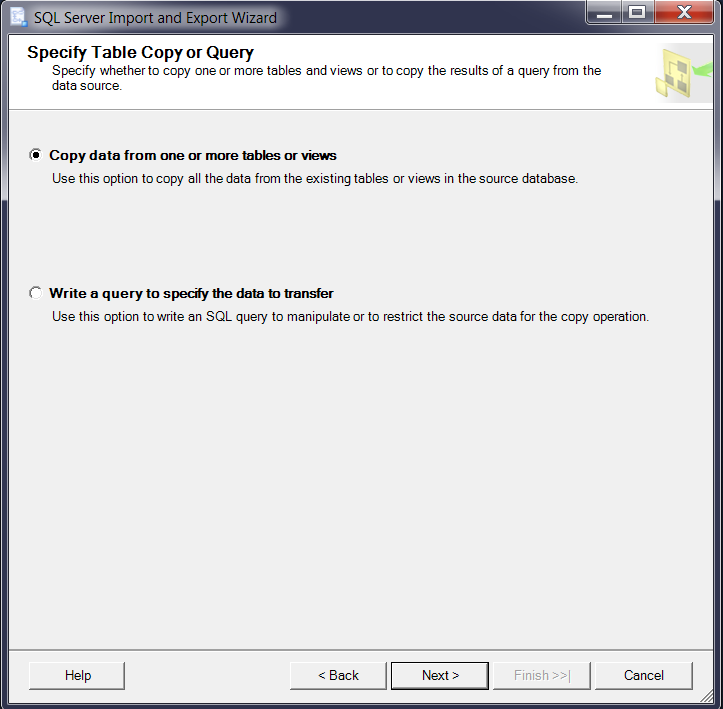
Burada ise Istersek sorgulama yontemi kullanabilir istersek de otomatik olarak aktarımı saglamasını seçebiliriz , resimdeki gibi birden fazla veriyi kopyala seçeneğini seçip ilerleyelim.


Burada ise exceldeki verilerin bulundugu sayfaları seçip aktarmak istediğimiz tablonun adını yazıyoruz. Sayfa1$ dolar işareti yerine kendi istediğiniz bir tablo ismi yazın,import işlemini bitiridikten sonra da tabloyu yeniden adlandırabilirsiniz.


sql_veri_aktarma

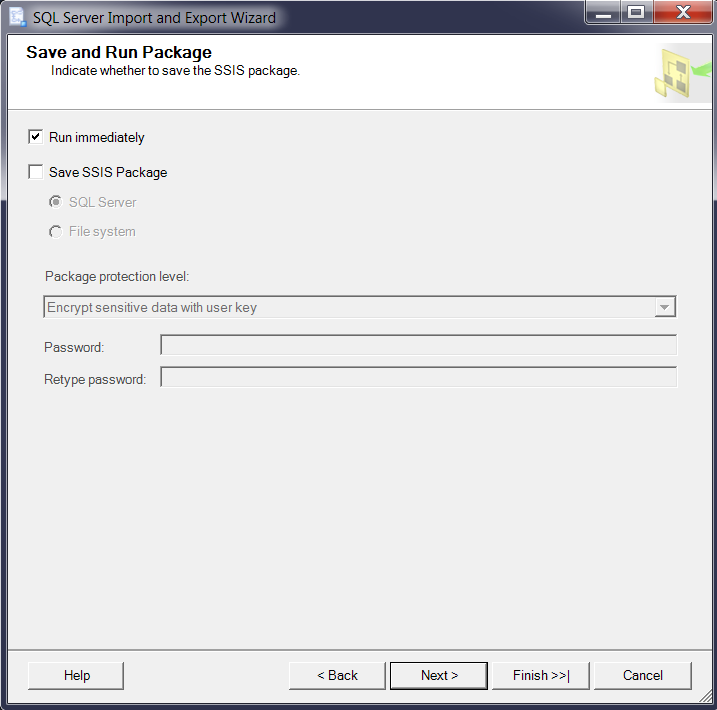
Run immediately kutusu hali hazırda seçili olarak gelir ve next veya finish diyerek işlemi bitiriz.


sql_veri_aktarma
Sonuc ekranında da 54 tane oyuncu bilgisi istediğimiz tablo veri tabanına aktarılmıs oldugunun bilgisini bize verir.

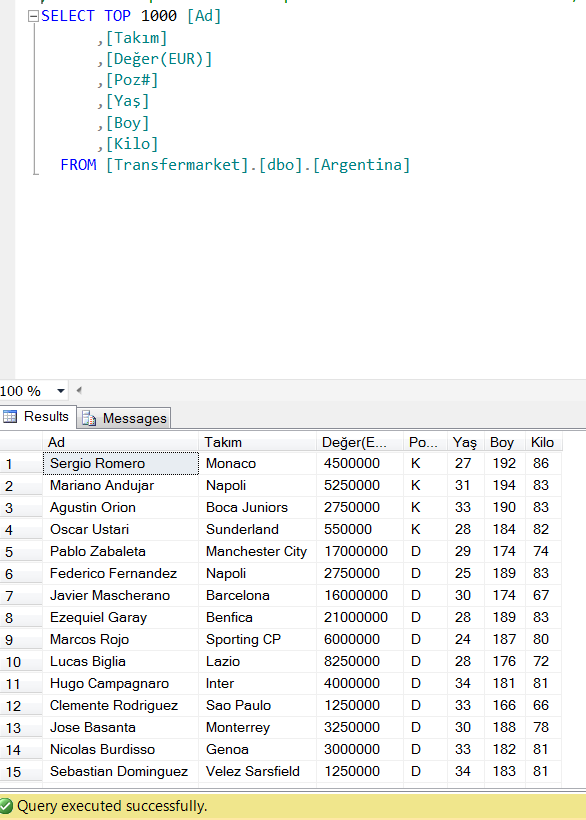
Son olarak da Sql de test sonucunu paylasarak son durumu gözden geçirmiş olalım.
sql_veri_aktarma

14 Şubat 2014 Cuma

En İyi Online Müzik Dinleme Siteleri


İnternet üzerinden online olarak ücretsiz müzik dinleyebileceğiniz en iyi siteleri ve radyoları bu makalede toplamaya çalıştım.Bir çoğunun aslında birbirine benzer özellikleri var,fakat birinin diğerinden ayrılan özellikleride yok değil,bu nedenle en iyisi yazıya göz atıp ardından en iyi online müzik dinleyebileceğiniz siteleri ziyaret ederek güzel bir müzik yolculuguna çıkabilirsiniz.
en iyi müzik dinleme siteleri

  • Grooveshark
    Grooveshark sitesi kolay kullanımı,geniş müzik arşiviyle en iyi online müzik dinleme sitelerinin başında gelir.Ayrıca kişisel çalma listelerinizi oluşturabilir ve bunları facebook , twitter gibi sosyal medya ortamında da arkadaşlarınızla paylasabilirsiniz.Bununla birlikte olustumus oldugunuz playlistleri radyo yayını yapar gibi grooveshark üzerinden dinletebilirsiniz.


5 Ekim 2013 Cumartesi

XAMPP server php.ini Ayarları

Xampp server kullanıcıları  phpmyadmin panelinden bir script veya büyük boyutlu bir excel dosyası import etmek istediği zaman, muhtemelen default olarak gelen php ayarlarından dolayı gerekli değişiklikler de yapılmadığı için , sql dosyası,excel dosyası gibi veri barındıran dosyaları import etmeye çalıstıgınızda ;

Fatal error: Maximum execution time of 30 seconds exceeded in C...

 gibi bir hata alabilirsiniz bunun çözümü php.ini dosyasında gerekli ayarlamaları yapmanızdan geçer.
php.ini dosyasına ulasmak için C:\xampp\php  klasorune girip php.ini dosyasını bulabilirsiniz.Ardından php.ini dosyasını notepad ile açıp asagıdaki değerleri girerek çözümü sağlamış olursunuz.
 
  • max_execution_time = 5000
  • max_input_time = 5000
  • memory_limit = 1000M
  • post_max_size = 750M
  • upload_max_filesize = 750M  ( upload etmek istediğiniz dosyadan herzaman büyük bir değeri olmalıdır.Örnegın 1gb lık dosyayı import edemezsiniz.)
    C:\xampp\phpMyAdmin\config.inc dosyasını da aynı sekilde notepad ile açarak

    $cfg['ExecTimeLimit'] = 5000; değiştirdiğiniz zaman

    Maximum execution time of hatası almazsınız.

     ve istediğiniz şekilde dosyalarınızı mysql e import edebilirsiniz.

//Luckyorange//