30 Ocak 2013 Çarşamba

Dreamweaver ile Mail Doğrulama

Siteniz için oluşturdugunuz iletişim formlarında e-mail doğrulama yöntemini dreamweaver form validation özelliğini kullanarak sitenize gelen kullanıcıya doğru mail girme zorunlulugunda oldugunu hatırlatabilirsiniz.E-mail doğrulama işlemini dreamweaver kullanarak iletişim formunuza basit bir şekilde uygulayabilirsiniz.

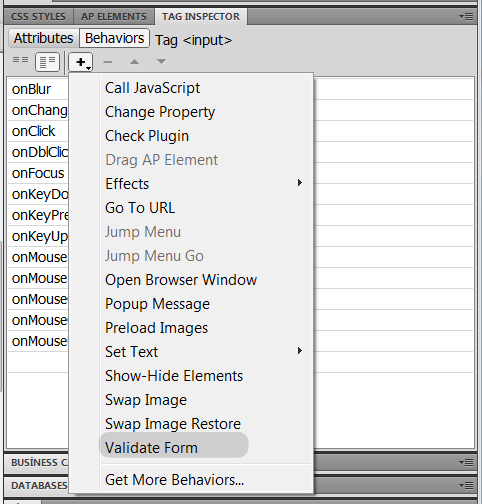
Öncelikle Tag inspector panel ine tıklayarak behaviors sekmesinden + işaretine tıklayarak
validate form yani form dogrulama seçeneğine tıklayalım.

dreamweaver mail dogrulama

Resimde de görüldüğü gibi Validate Form seçeneğine tıkladığımız da form doğrulama işlemini başlatmış oluruz.

dreamweaver mail dogrulama

Gerekli işlemleri form dogrulama kutusunda düzenleyebilirsiniz,Yani required kutsunu onayladıgınız zaman seçtiginiz input için bilgi girilmesi zorunlu olacak ve ayrıca email adresi olarak ayarladıgınız zaman email adresi düzeninde girilmesini zorunlu duruma getirmiş olursunuz.

dreamweaver mail dogrulama


Ve Sonuç;
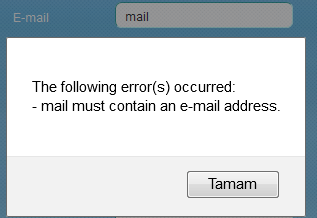
iletişim formununa mail adresi yerine herhangi bir şey yazdgınızda direk mail adresi girmeniz konusunda sizi otomatik olarak uyaracaktır.

dreamweaver mail dogrulama

Böylelikle dreamweaver sayesinde email doğrulatma işlemini form validation seçeneğini kullarak kendi formumuza uygulayabiliriz.

8 Ocak 2013 Salı

Css Text Shadow ( yazı gölge efekti )


 css3
Css ile yazı ya gölge efekti vermek ( css text shadow ) uygulamasını kısaca anlatmak istiyorum.

Css3 ile gelen özellliklerden biride Text shadow yani yazı gölge efekti dir.Site görünümünde doğru kullanıldığı zaman yazı ve başlıklarda  görsellik açısından oldukça güzel bir görünüm elde edebilirsiniz.


Kısaca  css text shadow kullanımını sizlerle paylasacagım aynı kodları kullanarak sizlerde css3 ile yazıya gölge efekti uygulayabilirsiniz.

ilk olarak css kodumuzu olusturuyoruz. Burada gördüğünüz üzere p etiketine text shadow niteliğini verdik , ve şimdi gelelim piksel değerlerine

.p {text-shadow: 3px 1px white; } 


 ilk pixel imiz yatay eksene gölge verir.
  • İkinci pixel imiz ise dikey eksene gölge efekti uygular.
  • Üçüncü değerimiz ise renk efektidir.Siyah bir yazı üstüne ben beyaz rengi tercih ettim siz isterseniz yazıyla veya rgb , hex kodları kullanarak istediğiniz gibi bir renk atayabilirsiniz.

Eğer blur efekti uygulamak istiyorsanız eğer o zaman da  3 cü bir pixel değeri girmeniz gerekir.Blur efekti ni kullanarak gölgeyi bulanıklaştırabilirsiniz. Sonuç aşağıdaki gibidir.


Burak Emek Blogspot
 
 
 *internet explorer desteği yoktur.

1 Ocak 2013 Salı

10 Yararlı Seo İpucu

seo_ipucu


Eğer yeni bir site kurduysanız veya yeni bir blog oluşturduysanız,belirli bir ziyaretçi kitlesi sağlayabilmek ve etkileşim ağı kurabilmeniz için temel olarak Seo işlemlerini gerçekleştirmelisiniz.
Bu nedenle Seo bir sitenin veya blogun en önemli unsurudur.Bende okuduğum makalelerden ve denemiş olduğum bir takım uygulamalar sonucu bilgiler edindiğim,sizlere de faydalı olabileceğini düşündüğüm 10 yararlı seo ipucu şeklinde bir makale hazırladım.
  1. Özgün İçerik 
    Eğer google seo ile ilgili bir eğitim videosu veya bir makale yazı okuduysanız en önemli olarak görülen nokta özgün içerik oluşturmaktır.
    Tabi özgün içerik hazırlamak için sürekli olarak yenilikleri takip etmek gerekir,ama genelde internet üzerinde yazılmadık konu az bulunur,siz hakkında bilgilere ulaşılabilen bir yazıyı kendinize özgü bir hale getirerek yayınlayabilir ve google da üst sıralara tırmanabilirsiniz.

23 Aralık 2012 Pazar

PHP İletişim Formu

Php ile iletişim formu oluşturma;

Daha önce html ile iletişim formu oluşturmayı göstermiştim.Şimdi ise Php iletişim formu yapmayı göstereceğim. Php ile html olarak oluşturduğunuz iletişim formu üzerinden e-mail nasıl alabiliriz ? Bunun kodlarını sizlerle paylasacağım.

İletişim Formu Niçin Gereklidir ?
 
Siteye gelen ziyaretçilerimiz bizimle geri bildirim , soru sorma gibi sebeblerden dolayı iletişim kurmak isteyebilirler.Buda siteye gelen ziyaretçilerle aramızda bir kontakt kurmamızı saglar bu açıdan olusturdugumuz sitelerde iletişim formu oldukca önemli bir rol oynamaktadır.

Gelelim Php ile iletişim formu olusturmaya ;

İlk olarak formunuzda neler olmasını istiyorsanız ona göre php de değişkenler atarız.
İsim ,mail adresi,mesajın konusu ve mesaj içerigini kapsayan bir iletişim formu hazırladım.Ve bunu mail.php olarak kaydettim.

Mail.php


<?php
$name=$_POST['name'];
$mail=$_POST['mail'];
$subject=$_POST['subject'];
$details=$_POST['details'];
$header="From: $mail\r\n".

        "Content-Type: text/html; Charset=utf-8\r\n"
;

if (!eregi ("^([a-z0-9_]|\\-|\\.)+@(([a-z0-9_]|\\-)+\\.)+[a-z]{2,4}$",$mail)) die ("Please enter the correct e-mail.");
   
       
if ($name=="" || $mail=="" || $subject=="" || $details=="")

{
echo "Lütfen Boş alanları Doldurunuz.";
}
else{
mail("mailadresiniz@localhost",$subject,$details,$header);
echo "Mesajınız gönderilmiştir.Teşekkürler ";

}

?>


Öncelikle php iletişim formundaki php kodlarını açıklayalım;
name, mail , subject,details,header adında değişkenler olusturduk, ardından mail dogrulama kodunu ekledik ve sonra eğer komutuyla name , mail,subject ve details değişkenlerınden herhangi birinini boş olması durumunda, lütfen boş alanları doldurunuz yazısını echo komutuyla ekrana yazdırdık.Tüm mail formumuz dogru bir sekilde doldurdugunuzda Teşekkür yazımızı ekrana yazdırdık.


Hata gösterimini kapatmak için ;

error_reporting(E_ALL ^ E_NOTICE);
ini_set('error_reporting', E_ALL ^ E_NOTICE ^ E_DEPRECATED); 

kodları <?php başlangıç kodunun altına ekleyebilirsiniz. Ben bu formu localhostta çalıstırdıgım için mailadresi uzantısnı localhost olarak yaptım.Eğer localhostta calıstırmak ıstersenız mercury ayarlarını yapıp Mozilla Thunderbird i kullanabilirsiniz.

Php mail adresi doğrulama :

Bir Diğer onemlı husus da mail yazımının gerekli olması yani formu dolduran kişinin doğru mail adresi yazmadan bu formun gönderimi engellemek, bunun içinde aşağıdaki kodu kullanmayı unutmayınız. 

if (!eregi ("^([a-z0-9_]|\\-|\\.)+@(([a-z0-9_]|\\-)+\\.)+[a-z]{2,4}$",$mail)) die ("Please enter the correct e-mail.");


Şimdi Html İletişim Formunu Oluşturalım ;

ben cok basit olarak bir html formu olusturdum Css ile sizler formun görünümünü zenginleştirebilirsiniz.

Mail.html


<form action="mail.php" method="post">
<p>Name</p><input name="name" type="text" />
<p>Mail</p><input name="mail" type="text" />
<p>Subject</p><input name="subject" type="text" />
<p>Message</p><textarea name="details" cols="" rows="" wrap="default"></textarea>
<input name="" type="submit" value="Submit" />
</form>


html sayfamızda form olusturmak için yeni form ekliyorsunuz,ve action a php dosyanızın adını yazıyorsunuz."post" methodunu seçiyorsunuz.Ardından eklediğiniz her text alanına php değişkenlerinin adını yazıyorsunuz zaten ikisini kontrol ettiğinizde görecekseniz.Umarım işinize yarar bir yazı olmustur , Herkese iyi çalısmalar.

php iletisim formu

14 Aralık 2012 Cuma

Css Border Radius Oval Köşe Oluşturma

css 3 ile resim kullanmadan sadece css kodları kullanarak arka planlarınızın köşelerini border radius kullanarak ovalleştirebilir sitenizin görünümünü dahada zenginleştirebilirisiniz.

#kenar1 {width:90px;
                height:30px;
                              border-radius: 10px;
                           background: olive;
}

#kenar2 {width:90px;
                 height:30px;
                                border-radius: 10px;
                                   border: 3px solid blue;
}


 #kenar3 {width:70px;
                 height:70px;
                                             border-radius: 5px 20px 5px;
                           background: silver;
}
#kenar4 {width:70px;
                height:70px;
                                       border-radius: 10px 30px;
                          background: orange;
}

Kenar 1:


Kenar 2

Bu iki örnekte görüldüğü gibi bütün köşeler oval bir görünüm almıştır.Css ile köşeleri oval yapmadaki tek husus border radius kodu ' dur.

Kenar 3

Kenar 4

Mesela sadece sol üst tarafı ovalleştirmek isterseniz ; border-radius-top-left yada sadece sol alt tarafı ovalleştirmek isterseniz ; border-bottom-left-radius gibi kodları kullarak zenginleştirebilirsiniz.

13 Aralık 2012 Perşembe

CSS Yatay Menu Yapımı

Bu makalemde Blog veya Websitelerinize eklemek için CSS yatay Menu yapımını kısa ve basit bir sekilde anlatacağım.Sizlerde kodları takip ederek basit bir sekilde kendinize özgü blog veya websiteniz için yatay menüler hazırlayabilirisiniz.
Açıklama Css Kod
ilk olarak menu adında bir div id olustuyoruz genisligini 500px font tipini font un boyutunu arka plan rengini gibi ayarlarını dilediginiz gibi ayarlayabilirisiniz. #menu {font-family: "Lucida Sans Unicode", "Lucida Grande", sans-serif; padding: 0; list-style-type: none; background-color: #eee; font-size: 12px; height: 40px; width: 500px;}
li list item dan gelen bir html etiketidir.menu listesini sıralamak amacıyla yazılır.float left sola yaslama anlamına gelmektedir.yani liste elemanlarını soldan saga dogru sıralayacagız.
a harfi liste elemanlarına link vermek amacıyla yazılır.linklere hover efekti uygulamak için de a:hover kullanılır.Hover efekti linkin üzerine mouse ile gelince görünümünün degişmesidir.
#menu li {
float: left;
margin: 0;
}
#menu li a {
text-decoration: none;
display: block;
padding: 0 20px;
line-height: 40px;
}
#menu li a:hover{
background-color: #fff;
border-bottom: 2px dotted #DDD;
color: #999;
}
wrapper'ı css menu'nün iskeleti gibi düşünebilirisiniz.menü'nun taşıp dagılmasını engellemek için kullanırız burada ayrıca border dotted kullandım siz border stilini degiştirebilirsiniz.
bu kısa acıklamalardan sonra menumuzu tamamlamıs olduk.
#menu_wrapper.yatay ul { background-color: #000000; border-top-width: 2px; border-bottom-width: 2px; border-top-style: dotted; border-bottom-style: dotted; border-top-color: #CCC; border-bottom-color: #CCC; }
#menu_wrapper.yatay a {color: #fff;}
#menu_wrapper.yatay li a:hover{ color: #FFFFFF; background-color: #006699; border-top-width: 2px; border-bottom-width: 2px; border-top-style: dotted; border-top-color: #006699; }
Şimdi buraya kadar yazdığımız kodlar css içindi,hazırlamış olduğumuz Css menu'nün gözükmesi için html kodları eklememiz lazım. < body > etiketleri içine < / body >
<div id="menu_wrapper" class="yatay">
                    <ul id="menu">
                <li><a href="#">Ana Sayfa</a></li>
                <li ><a href="#">Hakkımda</a></li>
                <li><a href="#">Portfolyo</a></li>
                <li><a href="#">İletişim</a></li>
            </ul>
        </div>
bu etiketleri yazdıktan sonra yazının içindeki yatay css menümüzü olusturmuk olduk.Şimdi tamamen kaynak kodları toplu bir şekilde ekliyorum daha rahat denemeler yapabilmeniz açısından sizler için daha yararlı olacaktır.

--- CSS KODLARI ---


  • #menu { font-family: "Lucida Sans Unicode", "Lucida Grande", sans-serif; padding: 0; list-style-type: none; background-color: #eee; font-size: 12px; height: 40px; width: 500px; }
  •  #menu li { float: left; margin: 0; }
  •  #menu li a { text-decoration: none; display: block; padding: 0 20px; line-height: 40px; }
  •  #menu li a:hover{ background-color: #fff; border-bottom: 2px dotted #DDD; color: #999; }
  •  #menu_wrapper.yatay ul { background-color: #000000; border-top-width: 2px; border-bottom-width: 2px; border-top-style: dotted; border-bottom-style: dotted; border-top-color: #CCC; border-bottom-color: #CCC; }
  •  #menu_wrapper.yatay a {color: #fff;}
  •  #menu_wrapper.yatay li a:hover{ color: #FFFFFF; background-color: #006699; border-top-width: 2px; border-bottom-width: 2px; border-top-style: dotted; border-top-color: #006699; }

--- HTML KODLARI ---

  • <div id="menu_wrapper" class="yatay">      
  • <ul id="menu">
  • <li><a href="#">Ana Sayfa</a></li>
  • <li ><a href="#">Hakkımda</a></li>
  • <li><a href="#">Portfolyo</a></li>
  • <li><a href="#">İletişim</a></li>
  •  </ul>
  • </div>

11 Eylül 2012 Salı

Photoshop Altın Yazı Efekti

Photoshop ile altın yazı efekti yapmayı anlatacagım, sizlerde bu efekti kullanarak çeşitli grafikler ve arka planlar oluşturabilirsiniz.

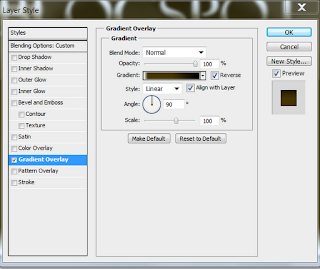
İlk olarak bir calışma alanı olusturun boyutlarını siz belirleyebilirsiniz önemli değil , çalısma alanınızın rengi (#443501) renk kodunda olmalı . Ardından Blending Options dan Gradient overlay ı acın.Ve sekilde goruldugu gibi gerekli ayarlamaları yapın.

altın_yazı_efekti

Ardından Yeni bir Layer olusturun , Filter>Texture>Texturizer efektini uygulayın.

Bu adımları uyguladıktan sonra sıra Yazı Eklemeye geldi , Text aracıyla (T) kendi belirlediginiz bir fontta ve büyüklükte bir yazı yazın. Ben blogspot yazdım .

altın_yazı_efekti


//Luckyorange//